Ayuda
Al Super — Lista de compras inteligentePrimeros pasos
Crear una cuenta
Al entrar a alsuper.click por primera vez, aparece la pantalla de inicio de sesión. Tocá Entrar con Google y elegí tu cuenta. No necesitás contraseña.
Tus datos se guardan en la nube y se sincronizan automáticamente entre todos tus dispositivos.
Configurar tu espacio
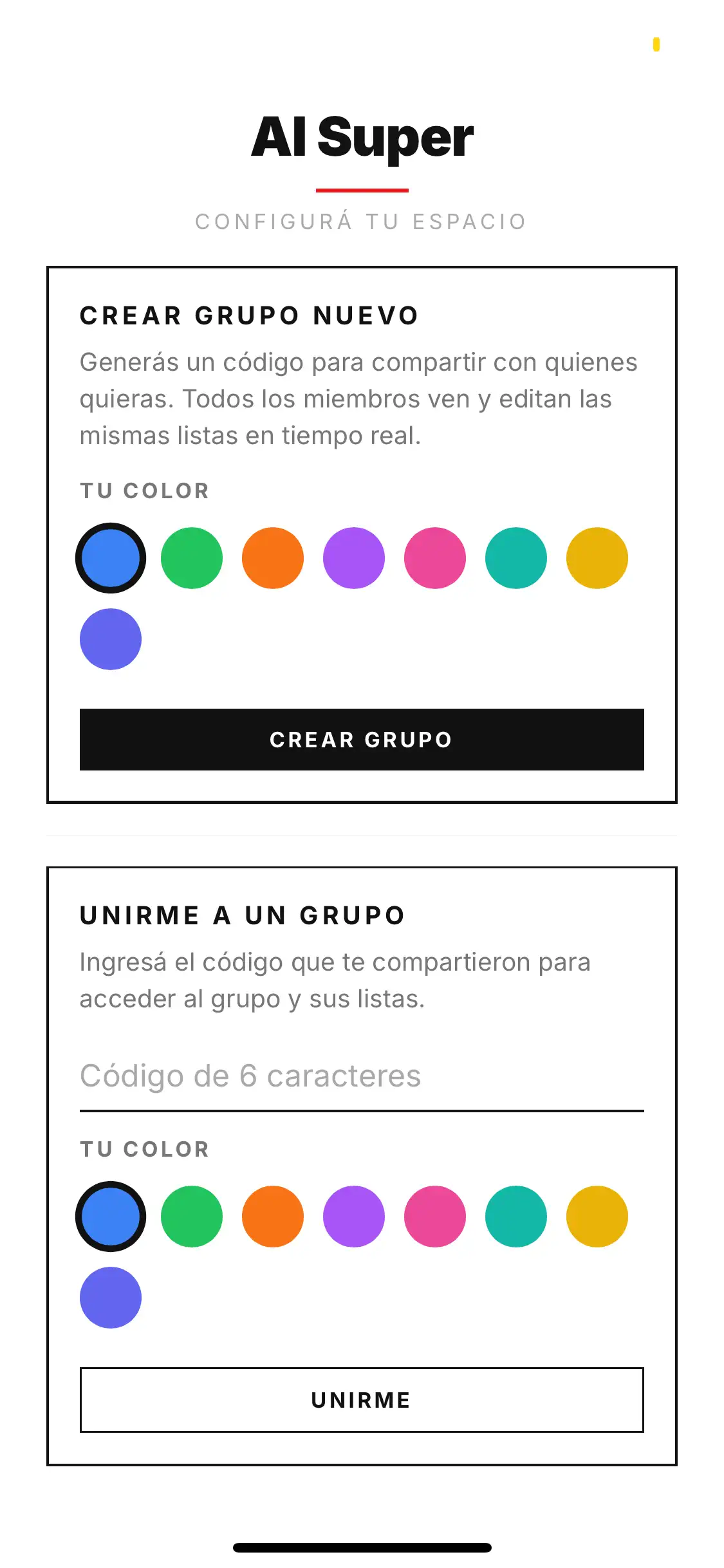
Después de iniciar sesión, elegís si crear un grupo nuevo o unirte a uno existente con un código de 6 caracteres. Ver la sección Grupos para más detalle.
Tutorial interactivo
La primera vez aparece un tutorial paso a paso. Podés saltarlo tocando Saltar y volver a verlo en cualquier momento tocando el botón ? en el header.

Grupos
Un grupo permite que varias personas compartan las mismas listas en tiempo real. Cualquier cambio aparece inmediatamente en los dispositivos de todos los miembros.
Crear o unirse a un grupo
| Opción | Cuándo elegirla |
|---|---|
| Crear grupo nuevo | Sos el primero en usar Al Super en tu hogar. Generás un código para compartir y elegís tu color. |
| Unirme a un grupo | Alguien ya te compartió un código de 6 caracteres. Ingresalo y elegí tu color. |
Invitar a alguien
- Compartí el código de 6 caracteres de tu grupo
- La otra persona entra a alsuper.click
- Inicia sesión con Google
- Elige Unirme a un grupo e ingresa el código
Lo que se comparte
- Lista de productos actual
- Listas guardadas
- Catálogo personalizado
- Recientes y frecuencia de uso
Ver el código de tu grupo
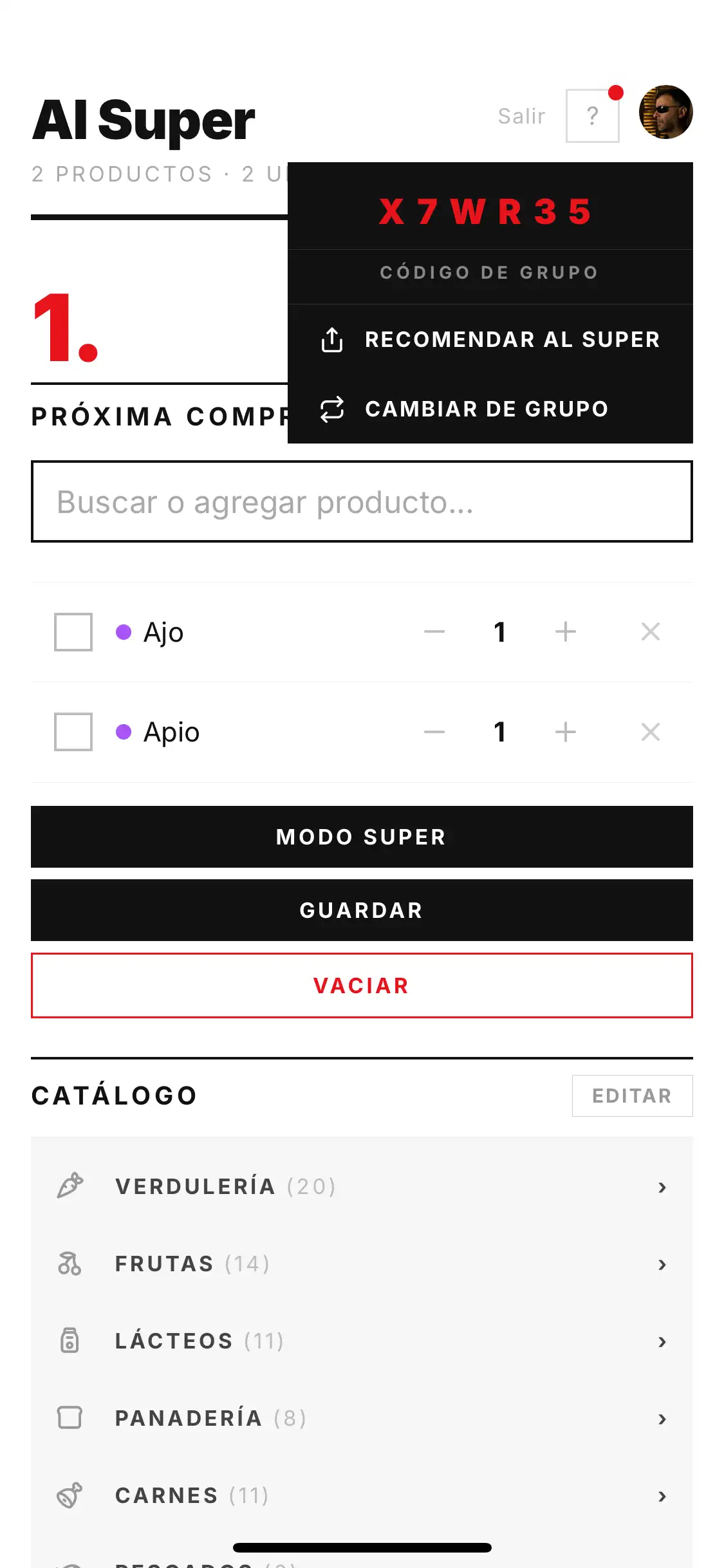
Tocá tu foto de perfil en el header — en cualquier dispositivo — para abrir el menú de grupo. El código aparece arriba en rojo. Tocá fuera del menú para cerrarlo.
Recomendar Al Super
En el mismo menú de la foto aparece el botón Recomendar Al Super. Al tocarlo se abre el share nativo de tu dispositivo para elegir por dónde compartir el link — WhatsApp, Telegram, SMS, Mail, o cualquier otra app. En desktop copia el link al portapapeles y muestra una confirmación.
Cambiar de grupo temporalmente
Tocá Cambiar de grupo, también en el menú de la foto, para sumarte a otro grupo con un código sin perder el tuyo. Es para una visita puntual — a lo de un familiar, a otra casa — no para mudarte de grupo de forma permanente.
Unirte temporalmente
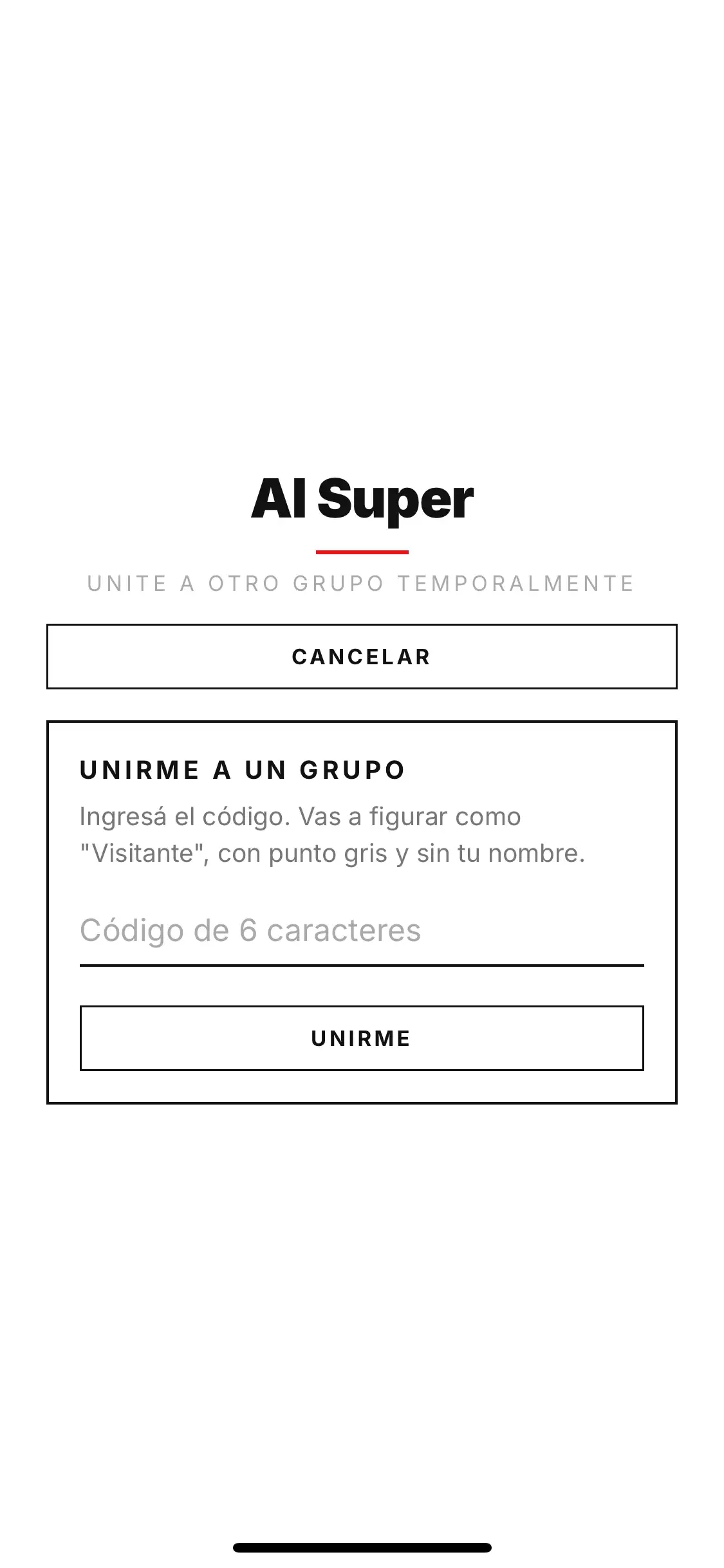
La pantalla de unión temporal solo pide el código de 6 caracteres — sin crear grupo nuevo y sin elegir color, porque no hace falta.
Mientras estás en el grupo visitado, aparecés con tu nombre y un color asignado automáticamente, igual que cualquier miembro. Podés agregar y tildar productos con normalidad.
Tocá Cancelar y volver a mi grupo en esta misma pantalla si te arrepentís antes de ingresar el código.
Volver a tu grupo
Una vez adentro del grupo visitado, tocá Volver a mi grupo en el menú de la foto para salir y regresar al tuyo. Al volver, te sacás automáticamente del grupo visitado. Los productos que agregaste ahí quedan marcados con un punto gris y el nombre "Visitante" — se sabe que los puso alguien de paso, pero no queda tu identidad.
Colores por miembro
Al crear o unirse de forma permanente a un grupo, cada miembro elige un color. Ese color aparece como un puntito junto a cada producto que esa persona agregó — tanto en la lista principal como en el Modo Super.
Sirve para saber de un vistazo quién pidió qué, sin preguntar.
Al ingresar un código de 6 caracteres en Unirme a un grupo, el selector muestra automáticamente solo los colores disponibles — los que ya usa otro miembro no aparecen. Si el color que tenías seleccionado está tomado, la app elige uno libre por vos.
Referencia de miembros
Al pie de la lista principal aparece una referencia con el puntito de color y el nombre de cada miembro del grupo. Se muestra solo cuando hay más de un miembro. La identidad "Visitante" (punto gris) aparece ahí solo mientras tenga algún producto suyo en la lista actual — en cuanto no queda ninguno, deja de mostrarse.
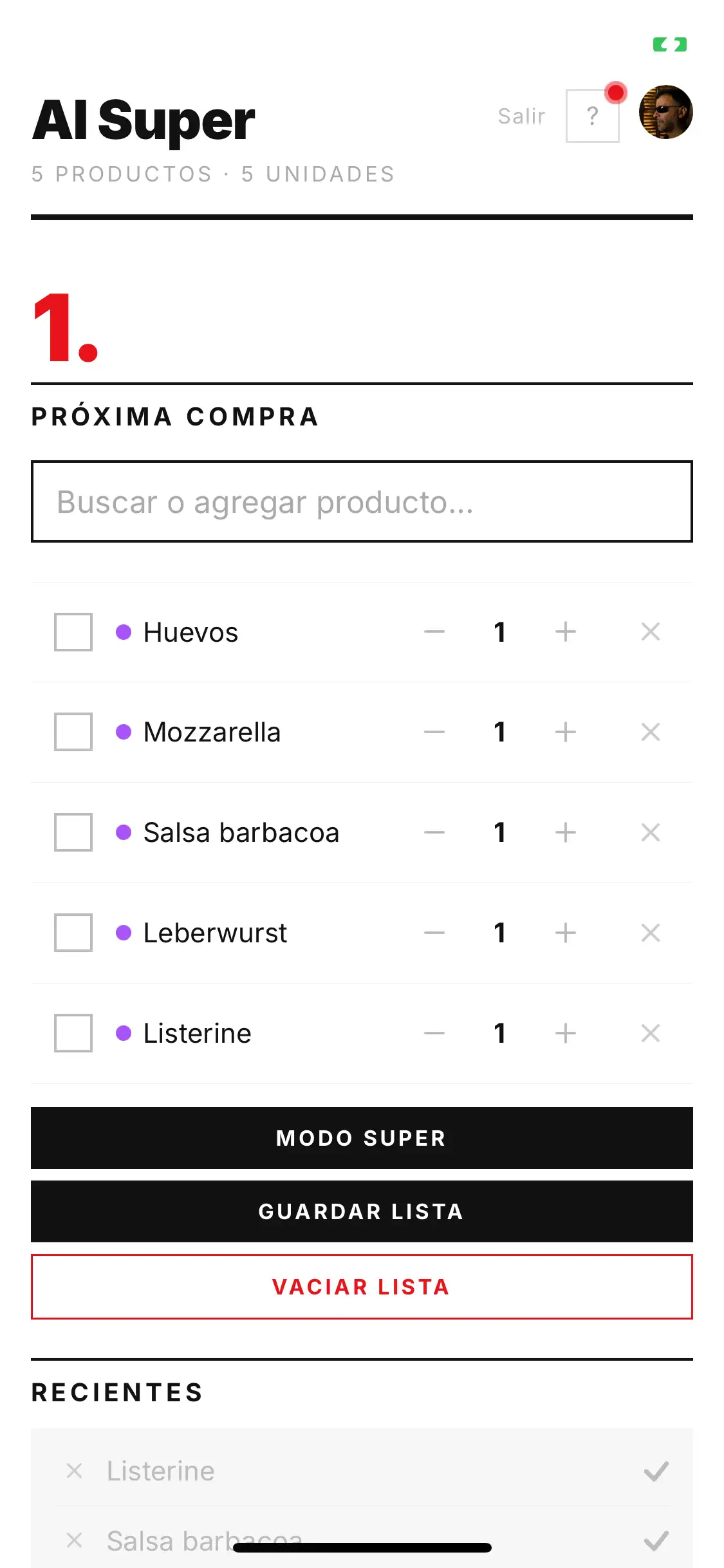
Próxima compra
Buscar o agregar un producto
Escribí el nombre del producto en el campo de búsqueda. La app muestra dos tipos de sugerencias:
- Recientes — productos que usaste antes, marcados con "reciente" en gris
- Catálogo — productos ordenados por frecuencia de uso
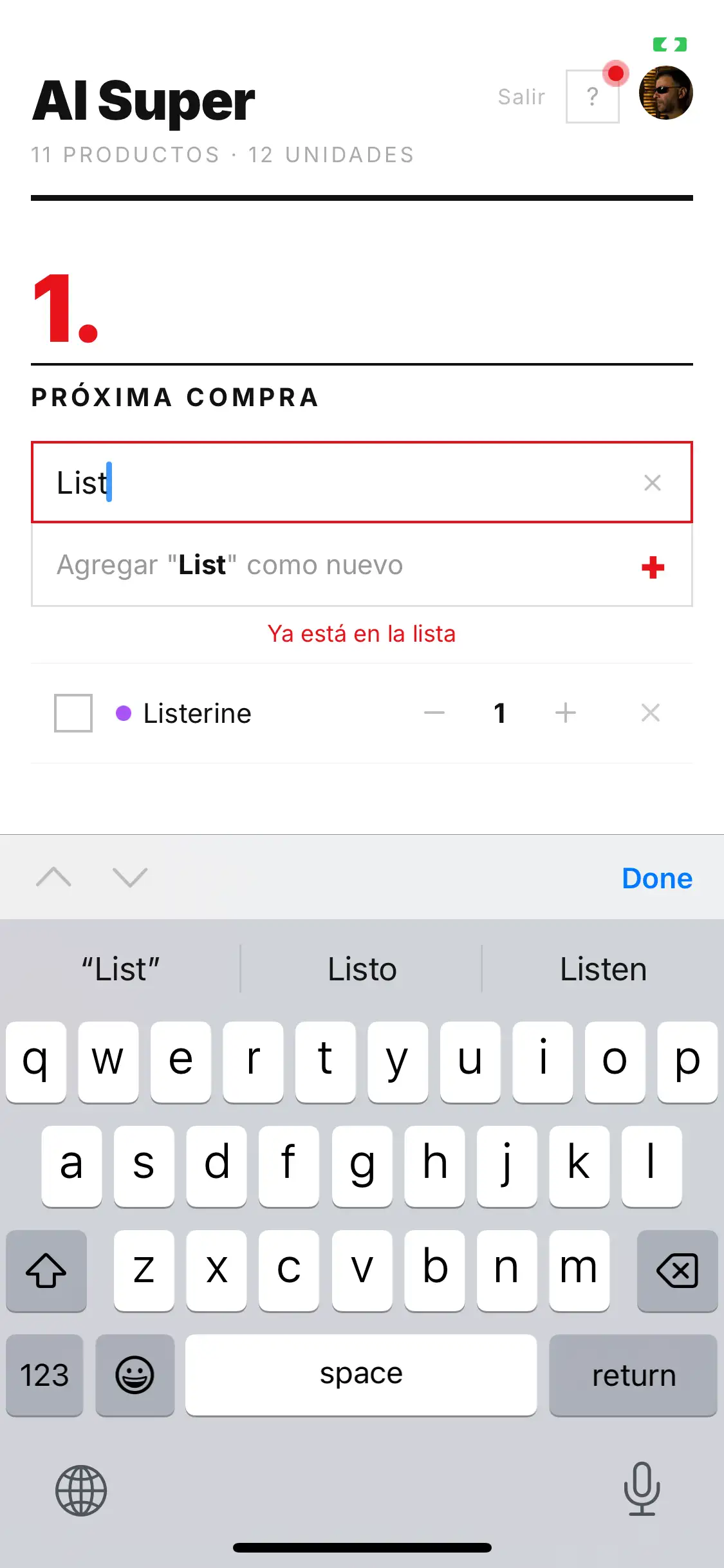
Los productos que ya están en tu lista no aparecen en estas sugerencias — mostrarlos de nuevo no suma nada, ya los tenés. En su lugar, debajo del campo aparece Ya está en la lista (o Ya están en la lista si hay más de uno), justo arriba de esos productos en la lista de abajo.
Si el producto no existe, aparece la opción Agregar como nuevo para crearlo, asignarle una nota opcional y una categoría. Además de sumarse a la lista, queda guardado en el catálogo para la próxima vez — el panel lo aclara antes de confirmar.
Para salir de la búsqueda sin agregar nada, tocá la × dentro del campo, o tocá en cualquier otro lugar de la pantalla.
Tip: Presioná Enter en el teclado para agregar la primera sugerencia directamente.
La lista de productos
| Elemento | Función |
|---|---|
| ☐ Checkbox | Tildar cuando lo compraste — se rellena con tu color y un tilde blanco, luego el producto se desliza y desaparece, y va a Recientes |
| − | Reducir cantidad. Si llega a 0, elimina el producto |
| N | Cantidad actual. Hace un pop rojo animado cuando sube |
| + | Aumentar cantidad |
| × | Eliminar el producto de la lista |
Tip: Al Super recuerda la última cantidad que usaste de cada producto. Si siempre comprás 2 litros de leche, la próxima vez aparece con cantidad 2 automáticamente.
Tip: Si agregás un producto que ya está en la lista, su cantidad sube en 1 y el número hace una animación roja para confirmarlo.
Notas por producto
Cada producto de la lista puede tener una nota opcional — marca, variedad, tamaño, o cualquier detalle útil. La nota aparece debajo del nombre en la lista principal y en el Modo Super.
| Cuándo | Cómo |
|---|---|
| Al agregar un producto nuevo | El panel "Nuevo producto" tiene un campo Nota opcional antes de la categoría |
| Sobre un ítem ya en lista (mobile) | Tap largo sobre el nombre — aparece un campo editable. Si ya tiene nota, sale seleccionada para reemplazar directo |
| Sobre un ítem ya en lista (desktop) | Doble click sobre el nombre — mismo comportamiento |
Tip: Para borrar una nota existente, abrí el campo con tap largo o doble click y borrá el texto.
Botones del pie
| Botón | Función |
|---|---|
| Modo Super | Activa la vista de compras (solo en mobile) |
| Guardar lista | Guarda la lista con un nombre. Si ya existe, la actualiza. |
| Vaciar lista | Elimina todos los productos. Pide confirmación. |
Estos tres botones se ocultan mientras estás buscando o agregando un producto, para no confundirlos con las acciones de ese panel. Vuelven a aparecer apenas lo cerrás.
Mis listas
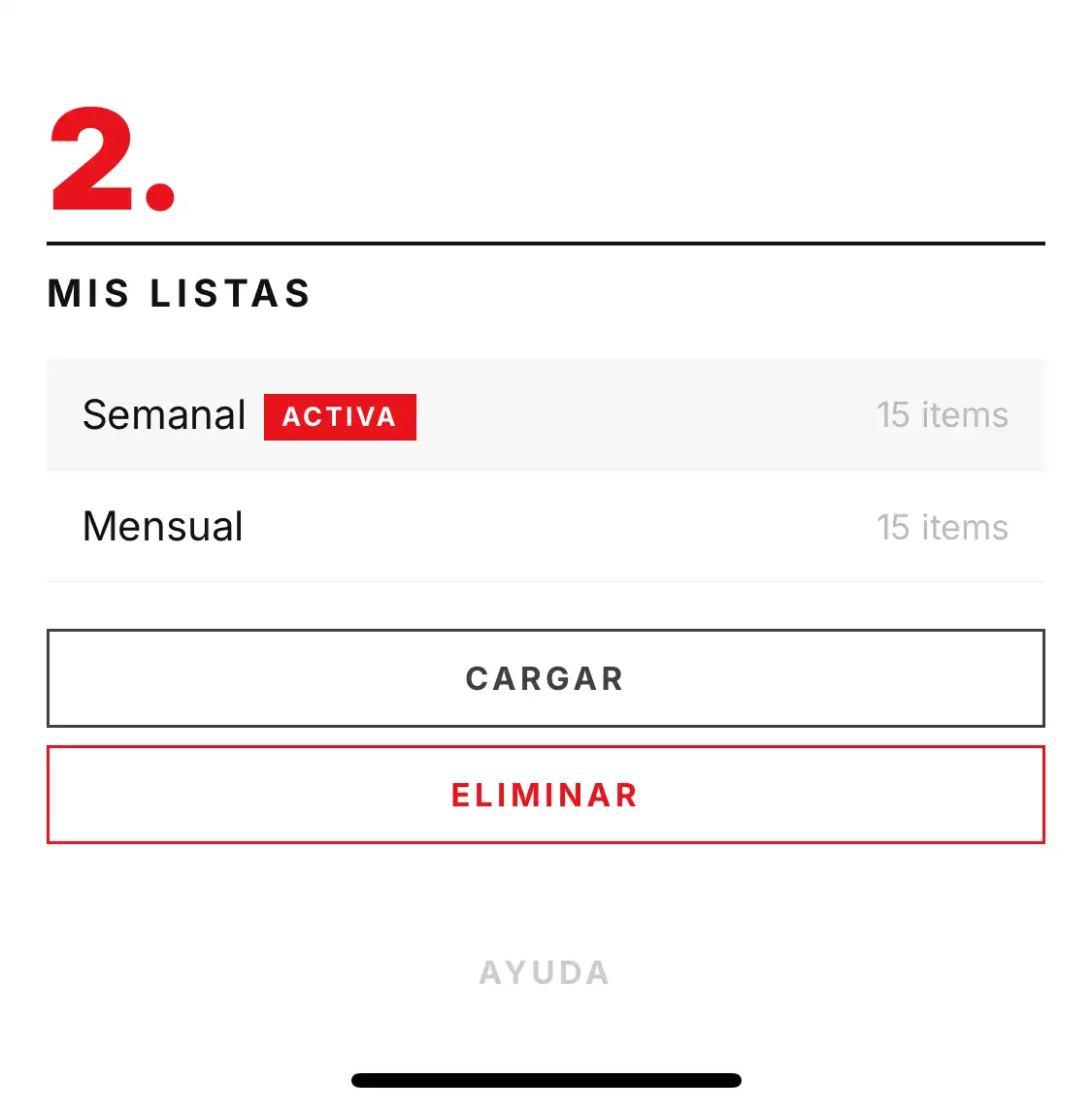
Acá aparecen todas tus listas guardadas. Tocá una para seleccionarla (fondo gris), luego usá los botones:
| Botón | Función |
|---|---|
| Cargar | Carga los productos de esa lista en la sección 1 |
| Eliminar | Borra la lista permanentemente (pide confirmación) |
Badges de estado
| Badge | Significado |
|---|---|
| activa | Lista cargada actualmente en la sección 1 |
| modificada | La lista activa tiene cambios sin guardar |
Modo Super
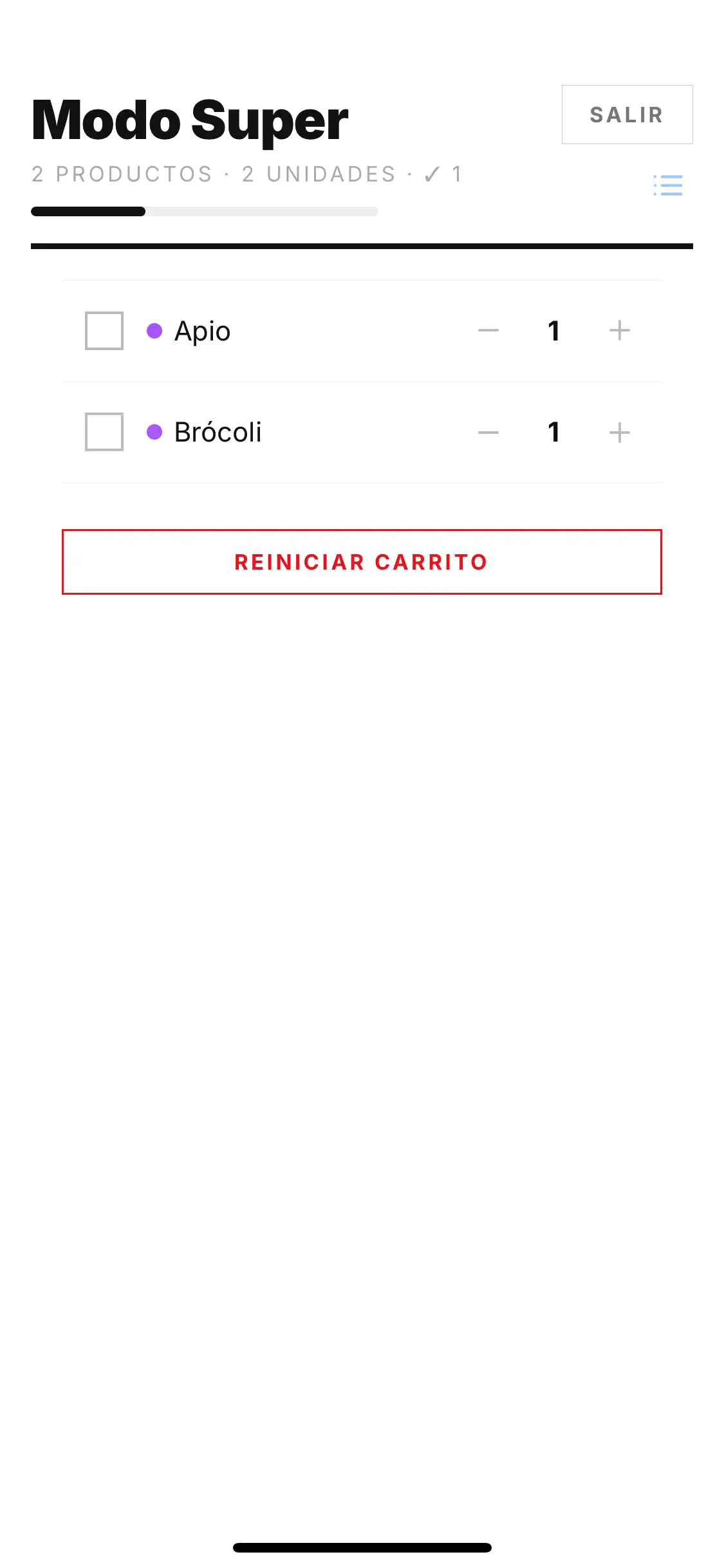
Vista simplificada para usar mientras hacés las compras. Disponible solo en mobile.
Cómo activarlo: tocá el botón negro Modo Super en el pie de la lista.
| Característica | Detalle |
|---|---|
| Contador | Muestra "X productos · Y unidades", con una barra de progreso debajo. Útil para cajas rápidas que tienen un máximo de artículos — contás unidades totales, no tipos. |
| Tildados | A medida que tildás, el contador suma "· ✓ N" y la barra de progreso avanza, con las unidades ya puestas en el chango |
| Ver por categorías | Tocá el ícono de grilla en el header para agrupar los productos por categoría, cada una con su ícono. Tocarlo de nuevo vuelve a la lista plana. |
| Cómo tildar | Tocá el checkbox a la izquierda del nombre. Se rellena con tu color y un tilde blanco, el producto se desliza y desaparece, luego va a Recientes. |
| Ajustar cantidad | Usá los botones − y + junto al número, igual que en la lista principal. Si bajás a cero, el producto se elimina de la lista. |
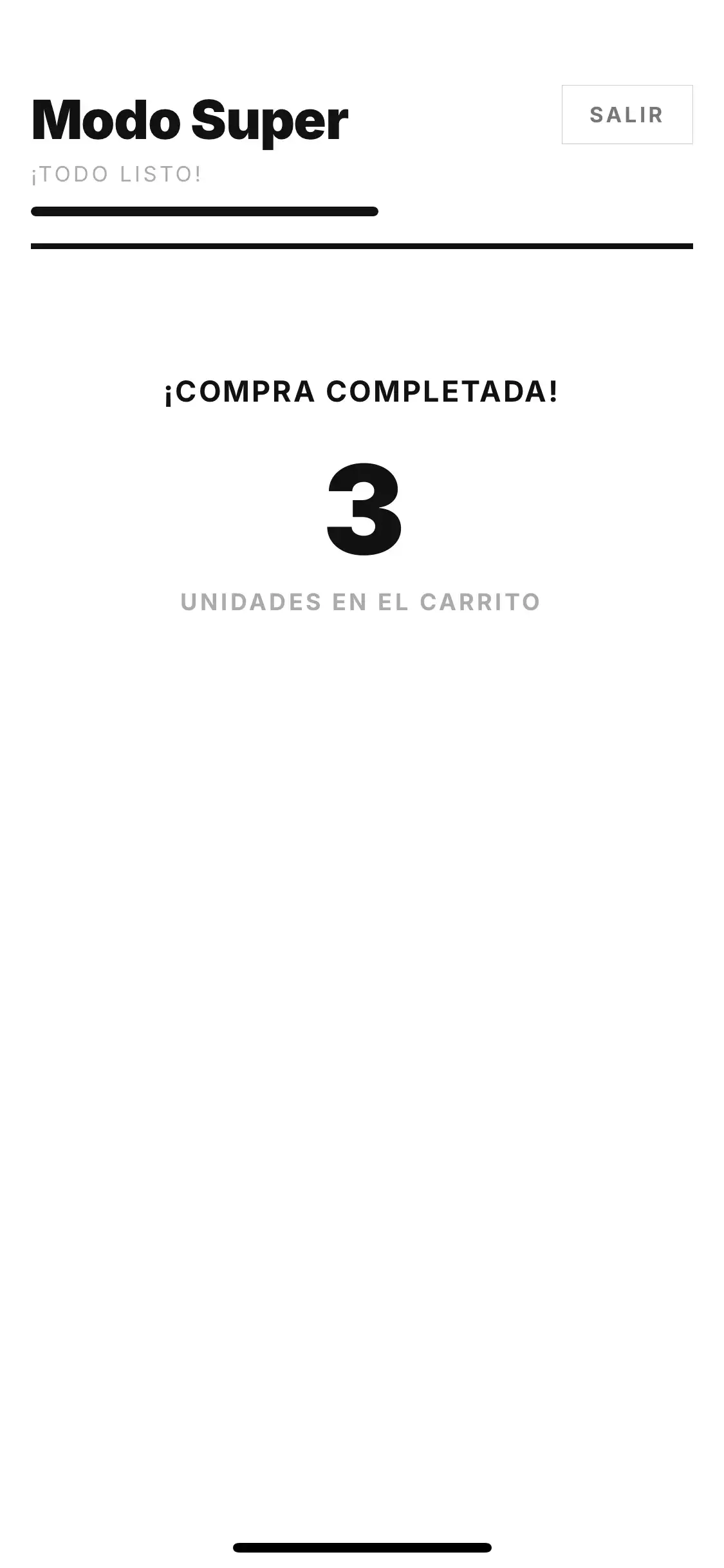
| Compra completada | Al tildar el último producto, aparece una pantalla con el total de unidades que pusiste en el carrito — el mismo número que ya venías viendo en el contador, con más espacio. |
| Reiniciar carrito | Botón al pie cuando hay unidades tildadas. Resetea el contador ✓ a cero. Pide confirmación. |
| Salir | Botón en la esquina superior derecha |
Referencia de miembros
Si el grupo tiene más de un miembro con productos en la lista, aparece una leyenda debajo del encabezado con los puntitos de color de cada uno. Por defecto muestra solo los colores. Tocá la leyenda para ver los nombres. Se actualiza en vivo durante la sesión — si sacás el último producto de alguien, su puntito desaparece de la leyenda al toque.
Tip: Si necesitás agregar algo mientras estás en el super, salí del Modo Super, agregá el producto y volvé a activarlo.
Pantalla de cierre
Al tildar el último producto pendiente, la lista de Modo Super se vacía y aparece esta pantalla con el total de unidades que pusiste en el carrito durante la sesión — el mismo número del contador "· ✓ N", pero con jerarquía propia para que se vea de un vistazo al terminar.
Catálogo
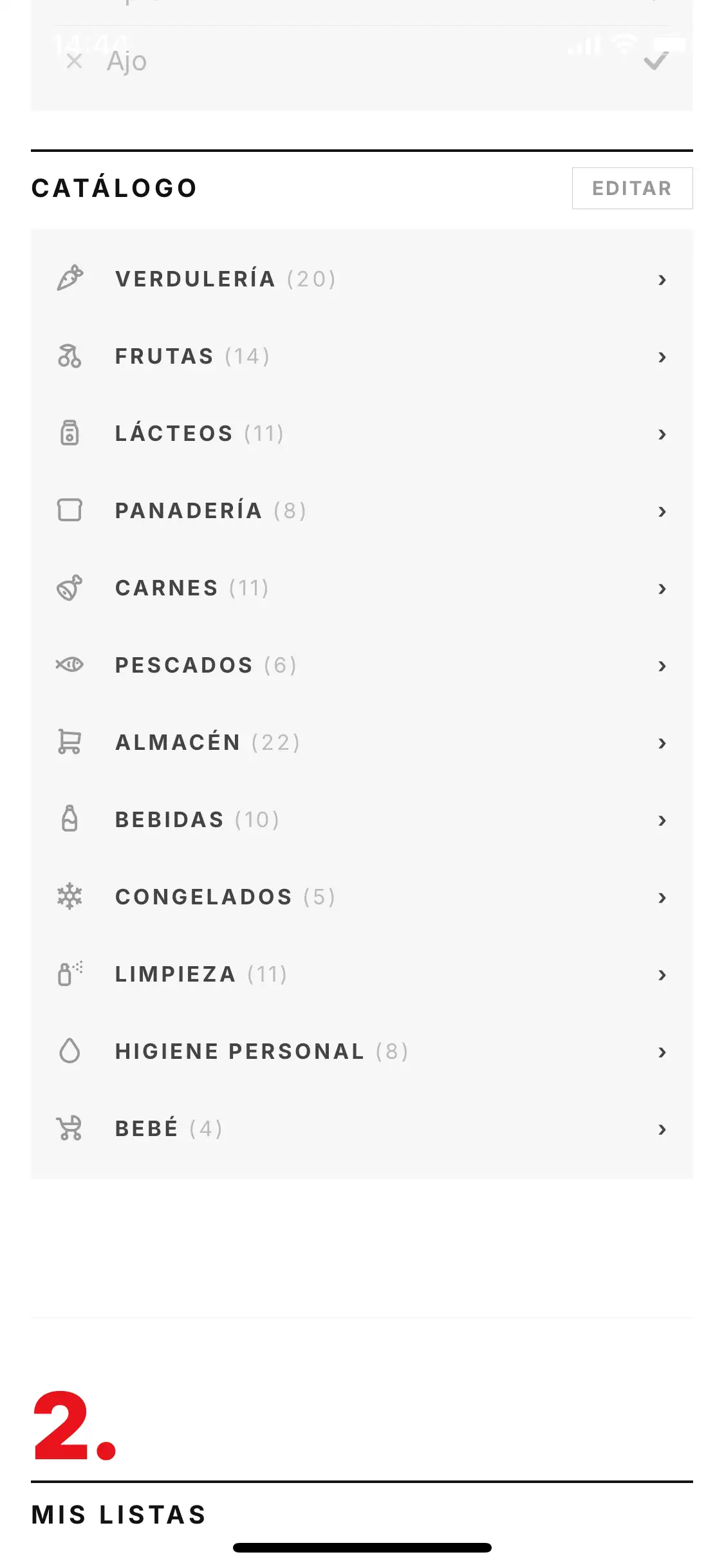
Base de datos de productos organizada en 13 categorías con más de 130 productos básicos. Cada categoría tiene un ícono que la identifica de un vistazo. Tocá el nombre de una categoría para expandirla con una animación suave. Los productos que ya están en tu lista aparecen en gris con tilde.
Editar el catálogo
Tocá Editar (arriba a la derecha) para activar el modo de edición.
| Acción | Cómo |
|---|---|
| Renombrar producto | Tocá el nombre del producto |
| Cambiar categoría | Tocá el nombre del producto — en el panel que se abre podés seleccionar una categoría distinta |
| Eliminar producto | Tocá la × a la izquierda del nombre |
| Eliminar categoría | Tocá la × junto al nombre. Sus productos pasan a "Mis productos" |
| Agregar producto nuevo | Buscarlo y elegir "Agregar como nuevo" |
Tip: Los cambios en el catálogo se comparten con todos los miembros del grupo.
Recientes
Debajo de tu lista aparecen los últimos 12 productos que tildaste. Tocá cualquiera para agregarlo a la lista. Los que ya están aparecen en gris con tilde. Tocá la × para eliminar un reciente.
Tip: Los recientes aparecen primero en el buscador cuando escribís el nombre del producto.
Indicadores
Header
| Indicador | Significado |
|---|---|
| N productos · N unidades | Tipos de productos en lista y total de unidades a comprar |
| Punto rojo en ? | Recordatorio de que existe el tutorial |
| Foto de perfil | Tocála para ver el código de tu grupo y otras opciones |
Lista de compras
| Indicador | Significado |
|---|---|
| Puntito de color | Color del miembro que agregó ese producto |
| Checkbox relleno de color | Al tildar, se pinta con tu color y un tilde blanco por un instante, antes de pasar a Recientes |
| Número en gris | Cantidad del producto |
| Número con pop rojo | La cantidad acaba de subir |
| Ítem que se desliza | El producto se desvanece y desliza hacia la derecha al completarse |
Buscador y catálogo
| Indicador | Significado |
|---|---|
| Tilde gris + texto gris (en Catálogo) | El producto ya está en tu lista |
| + rojo | El producto no está en tu lista |
| "Ya está en la lista" (en el buscador) | Todo lo que coincide con tu búsqueda ya está en la lista — no se repite en las sugerencias |
| (N) junto a categoría | Cantidad de productos en esa categoría |
Mis listas
| Indicador | Significado |
|---|---|
| activa | Lista cargada actualmente |
| modificada | Lista con cambios sin guardar |
| N items | Cantidad de productos en esa lista |
Modo Super
| Indicador | Significado |
|---|---|
| N productos · N unidades | Tipos y unidades totales pendientes |
| · ✓ N | Unidades ya tildadas en esta sesión de compras |
| Barra de progreso | Unidades completadas sobre el total de la sesión, de un vistazo |
| Ícono de grilla | Agrupa productos por categoría al tocarlo |
| ¡Todo listo! | Completaste todos los productos |
| ¡Compra completada! | Pantalla de cierre con el total de unidades que pusiste en el carrito |
Preguntas frecuentes
¿Mis datos se guardan si cierro la app?
Sí. Todo se guarda automáticamente en la nube en tiempo real.
¿Puedo usar Al Super sin internet?
No. Al Super requiere conexión para sincronizar los datos.
¿Qué pasa si dos personas modifican la lista al mismo tiempo?
El último cambio es el que prevalece. Para listas muy activas, coordinarse evita conflictos.
¿El catálogo es el mismo para todos los miembros del grupo?
Sí. Si un miembro agrega o edita un producto, el cambio se ve para todos.
¿Cómo agrego Al Super a la pantalla de inicio de mi iPhone?
En Safari, tocá el botón compartir (cuadrado con flecha) y elegí Agregar a pantalla de inicio.
¿Al Super funciona en Android?
Sí, en cualquier browser moderno en cualquier dispositivo.
¿Cómo vuelvo a ver el tutorial?
Tocá el botón ? en el header.